Windows 7 : Activer le super administrateur (root)
Première méthode :
1) Clic droit sur ordinateur puis gérer.
2) Cliquer sur utilisateurs et groupes locaux puis sur utilisateurs.
Par défaut, le compte administrateur est verrouillé.
3) Clic droit dessus puis propriétés.
4) Décocher le compte est désactivé puis valider en cliquant sur appliquer puis OK.
Il est recommandé de définir un mot de passe...
_________________________________________________________________________
Deuxième méthode :
Par défaut le mode administrateur est désactivé sur Windows 7 pour des raisons de sécurité.
L'activation de compte administrateur permet de réaliser des opérations uniquement réservées à l’Administrateur du système Windows 7.
Voici la procédure qui vous permettra d'obtenir tous les droits administrateur.
1) Aller dans le panneau de configuration puis cliquez sur Tous les panneaux de configuration
2) Cliquer maintenant sur Outils d'administration
3) Cliquez sur Stratégie de sécurité locale
4) Dans le volet de gauche cliquer sur Stratégies locales
5) Puis cliquez ensuite sur Options de sécurité
6) Rechercher maintenant dans le volet de droite ce compte Comptes: statut du compte administrateur
Comme vous pouvez le constater il est désactivé par défaut, sélectionnez le et cliquez droit puis cliquer sur Propriétés
7) Cliquez sur l'onglet Expliquer pour avoir plus de détails sur l'activation du compte administrateur
8) Modifier maintenant la valeur en sélectionnant la case Activé, puis cliquer sur Appliquer pour enregistrer la modification, un redémarrage sera sans doute nécessaire pour que les changements soient apportés.
Le compte Administrateur est désormais activé en permanence et vous évitera de recevoir des alertes vous demandant d’autoriser un Administrateur à effectuer telle ou telle opération.
_________________________________________________________________________
Troisième méthode :
Ouvrir une fenêtre de commande, aller dans le menu Démarrer -> Tous les programmes -> Accessoires -> Clic-droit sur Invite de commande -> Exécuter en tant qu'administrateur.
Taper
net user Administrateur /active:yes
(avec un espace entre Administrateur et /) et valider.
La notification
La commande s'est terminée correctement
confirme sa bonne exécution.
Fermer la fenêtre de l'invite des commandes.
mercredi 6 avril 2011 Windows 7 : 120 jours de période d'essai
Alors que Microsoft ne propose officiellement qu'une période d'essai de 30 jours pour tester son nouvel OS Windows 7, une petite astuce légale permet d'aller jusqu'à 120 jours.
Seven est utilisable gratuitement pour une période d'essai de 30 jours. Après, il vous faudra passer par la case activation, et donc payer votre licence Windows 7. Toutefois, comme cela avait été le cas pour Vista, il est possible de la repousser.
Attention, durant cette période d'essai, vous serez régulièrement averti que vous ne disposez pas d'une licence. Une fois par jour via une popup entre le 4ème et le 27ème jour, puis toutes les 4 heures entre le 28ème et le 29ème, puis toutes les heures le 30ème et dernier jour.
Pour prolonger votre période d'essai, il vous suffira de taper une simple commande pour remettre le compteur à zéro et repartir pour une période de 30 jours. Cette commande ne peut être exécutée que 3 fois, ce qui portera au maximum votre période d'essai à 120 jours.
Plus concrètement, il vous suffit d'ouvrir une invite de commande en mode administrateur (bouton Démarrer, Tous les programmes, Accessoires) puis de taper la commande suivante :
slmgr -rearm
Une fenêtre s'ouvre alors pour confirmer le succès de l'opération. A partir de ce moment là, vous disposerez donc de nouveau de 30 jours de période d'essai.
Sinon on peut le faire en appuyant sur la touche CTRL du clavier puis en actionnant la roulette de la souris.
vendredi 25 mars 2011 Windows 7 : barre des tâches version XP
- Clic-droit sur la barre des tâches
- Cliquer sur Propriétés
- Décocher la case Verrouiller la barre des tâches
- Cocher Utiliser les petites icônes
- Dans la liste déroulante Boutons de la Barre des tâches, sélectionnez Ne jamais combiner
- Appliquer, et cliquer sur OK. Windows 7 : débloquer les Thèmes cachés
En plus des thèmes proposés par Windows 7, il en existe d’autres cachés au sein du système d'exploitation. Ces fameux thèmes cachés sont à l’origine réservés à différentes régions telles que l’Australie, le Canada, la Grande Bretagne, etc. Mais vous pourrez débloquer ces fameux thèmes pour customiser votre bureau Windows 7.
Pour cela:
Ouvrir Windows Explorer (Windows+E)
Cliquez sur organiser et sélectionner Option des dossiers et de recherche: Se rendre dans l'onglet “Affichage. Sélectionnez Afficher les fichiers cachés, dossiers et pilotes, et décocher Hide protected operating system files (Recommended). Cliquez sur Oui si besoin. Cliquez sur OK.
Tapez dans la barre de recherche du menu Démarrer: WindowsGlobalizationMCT Il y a 5 dossiers avec pour nom un format similaire à MCT-XX (où le XX correspond à AU, CA, GB, US, ou ZA) ces deux lettres représentant les régions. Vous rendre dans le dossier que vous souhaitez.
Ouvrir le dossier Thème au sein de la région sélectionnée..
Double cliquer sur le XX.thème pour appliquer le thème au bureau Windows 7.
Une fois le thème lancé et activé, il sera sauvegardé. Windows 7 : changer la couleur de la barre des tâches
Pour changer la couleur de la barre des tâches sous Windows 7. Pré requis : Aero doit être activé.
1. Clic droit sur le bureau puis "Personnaliser"
2. Cliquer sur "Couleur des fenêtres"
3. Choisir la couleur puis confirmer avec le bouton "Enregistrer les modifications" On peut même régler la transparence. Windows 7 : afficher un message avant l'ouverture de session
Il est possible d’écrire un message qui sera affiché au démarrage de Windows.
1. Menu Démarrer.
2. Dans le menu rechercher, taper regedit et cliquez sur Entrée.
3. Il va vous demander d'élever vos privilèges, cliquez sur Continuer ou entrez le mot de passe administrateur.
4. Dans regedit aller sur la clé:
HKEY_LOCAL_MACHINESOFTWAREMicrosoftWindowsCurrentVersionPoliciesSystem.
5. Les deux clés qui nous intéressent sont legalnoticecaption et legalnoticetext.
6. Double cliquer sur la valeur legalnoticecaption.
7. Entrer le titre de votre message puis cliquer sur OK.
8. Double cliquer sur la valeur legalnoticetext.
9. Entrer alors votre message puis cliquez sur OK.
10. Fermer l'éditeur du Registre. Rebooter
11. Pour le supprimer, recommencer l'opération et enlever le texte inscrit dans les valeurs legalnoticecaption et legalnoticetext.
Les écrans bleus sont souvent assez difficiles à diagnostiquer , malgré le code d’erreur indiqué. Whocrashed analyse ces écrans bleus et peut fournir des informations supplémentaires qui peuvent bien sûr aider à cerner l’origine du problème.
vendredi 25 mars 2011 Windows 7: Utiliser le Problem Steps Recorder
Le Problem Steps Recorder (traduire "Enregistreur d'actions utilisateurs") est un outil intégré à Windows 7 peu connu mais qui peut s'avérer très utile.
Il s'agit d'un outil permettant d'enregistrer les actions effectuées par un utilisateur, captures d'écran à l'appui, avec enregistrement au format MHTML (page Web unique) et détails sur les actions effectuées.
Mais alors pourquoi utiliser un tel outil ? Prenons l'exemple d'un utilisateur rencontrant des difficultés sur son ordinateur pour exécuter une action (plantage, message d'erreur ou quoi que ce soit). Il lui suffit d'exécuter le Problem Steps Recorder, d'enregistrer les actions en cause puis d'envoyer le fichier généré à une personne compétente. Cela évite d'utiliser le RDC qui peut s'avérer lourd sur certaines connexions, ou simplement de faire venir un technicien!
Le programme est accessible via la commande "psr" à taper directement dans la barre de recherche du menu Démarrer suivi de la touche "ENTREE". Le programme se présente sous la forme d'une barre très simple ressemblant à peu de choses près au fameux Magnétophone Windows:
L'enregistrement commence dès que le bouton "Start Record" est enfoncé. Une action est sauvegardée lors de ces deux cas:
Clic droit ou gauche.
Touche enfoncée (seules les touches dites "spéciales" sont précisées (HAUT, BAS, TAB, ENTREE, ...), les caractères visibles ne sont pas précisés, il est seulement indiqué qu'il y a eu une entrée au clavier).
Il est possible d'indiquer des commentaires lors de l'enregistrement en cliquant sur "Add Comment". Pour stopper l'enregistrement, un simple clic sur "Stop Record" suffit, ce qui ouvre une boîte de dialogue d'enregistrement de fichier. il ne reste plus qu'à sélectionner l'emplacement et le nom du fichier .zip qui va contenir le rapport MHTML !
Pour résumer: un outil très simple d'utilisation, même pour un novice, qui peut permettre de résoudre de nombreux problèmes!
Petit bonus : si l'ordinateur est équipé de plusieurs écrans (bureau étendu), tous les écran sont enregistrés! Windows 7 : Windows Error Code Lookup Tool ( WECLT)
Windows Error Code Lookup Tool ( WECLT)
WECLT est un outil qui vous permet de savoir à quoi correspondent vos codes erreurs.
Ce petit outil est compatible pour les système d'exploitation suivant : Xp, Vista, 7 et 2003.
Téléchargement : http://windows-error-code-lookup-tool.softonic.fr/ Windows 7 : problème de session temporaire Windows 7 Tips - Trucs et astuces Windows 7 Déploiement Windows 7 : Construire un cd bootable WINPE 2.0 avec un clavier français
1.) Téléchargez WAIK 2.0 pour Windows 7 et installez le.
2.) Lancez Deployment Tool Command Prompt et élevez ses privilèges
3.) Lancez : copype.cmd x86 c:winpe_x86
4.) Montez l'image winpe.wim: Dism /Mount-Wim /WimFile:C:winpe_x86winpe.wim /index:1 /MountDir:C:winpe_x86mount
5.) Installez le clavier français: dism /image:C:winpe_x86mount /Set-InputLocale:fr-FR
6.) Installez les settings français: dism /image:C:winpe_x86mount /Set-UserLocale:fr-FR
7.) copy "C:Program FilesWindows AIKToolsx86imagex.exe" C:winpe_x86mountWindowsSystem32 (Utile pour les déploiements).
8.) Sauvegardez l'image : Dism /Unmount-Wim /MountDir:C:winpe_x86mount /Commit
9.) copiez winpe.wim dans .ISOsources : copy c:winpe_x86winpe.wim c:winpe_x86ISOsourcesboot.wim
10.) Copiez les secteurs de boot: oscdimg -n -bC:winpe_x86etfsboot.com C:winpe_x86ISO C:winpe_x86winpe_x86.iso
Il ne vous reste plus qu'à graver l'ISO ou booter dessus en environnement virtuel.
Pour exécuter des scripts dans cet environnement, vous pouvez créer un fichier Winpeshl.ini, ajouter vos commandes dans startnet.cmd ou créer un fichier Autounattend.xml
dimanche 15 mai 2011 Windows 7 : Disk2vhd conversion de disque physique en disque virtuel (P2V) Disk2vhd est un outil édité par Sysinternal (propriété de Microsoft) qui permet de convertir très facilement des disques physique en disque virtuel VHD : un outil de P2V gratuit (Physical to Virtual) très simple et efficace !
Comment convertir un serveur ou une workstation physique en machine virtuelle ? Plusieurs outils existent pour cela, on peut par exemple citer le très bon module de P2V inclus dans SCVMM. Ici nous allons découvrir Disk2vhd, petit outil simple et gratuit qui effectue l’opération de conversion en quelques clics ! Comment ça marche ?
Contrairement à d’autres système de P2V, Disk2vhd s’exécute online, c’est à dire lorsque Windows tourne ! il utilise pour cela la technologie des clichés instantanés apparus pour la première fois avec Windows XP.
Il est tout à fait possible de stocker le VHD sur le même volume que celui qui est en cours de conversion même si les performances sont meilleures lorsque le VHD est déposé sur un disque physique différent : si vous enregistrez l’image sur le même lecteur que celui où vous prenez l’image les performances se dégradent sérieusement (le processus est déjà assez lent et cela va empirer les choses !).
Vous devrez bien sur également vous assurer que vous avez suffisamment d’espace sur le disque cible. Telecharger ici
dimanche 8 mai 2011 Windows 7 : Paramètres d'installation silencieuse de logiciels
Adobe Reader X : AdbeRdr1000_fr_FR.msi /passive Archive One : ArchiveOne_5.8.msi /qn Filezilla : FileZilla_3.0.10.exe /S Flash Player : install_flash_player_10_active_x.msi /qn IE 9 : faire package d'installation avec IEAK (Internet Explorer Administration Kit) IrfanView 4.28 : iview428_setup.exe /silent /desktop=0 /thumbs=0 /group=1 /allusers=1 /assoc=1 Izarc 4.1.2 : IZArc4.1.2.exe /SILENT /NOCANDY /language="French" /ArcTypes=ALL /NORESTART Java Runtime 6.0.24 : jre1.6.0_24-c-l.msi /qn Libre Office 3.3 : libreoffice33.msi" ALLUSER=1 SELECT_WORD=1 SELECT_EXCEL=1 SELECT_POWERPOINT=1 USERNAME=NOMUSER COMPANYNAME=NOMENTREPRISE OCS Inventory : lxglpi1.exe /INSTALL /NP /S PDF Creator : PDFCreator-1_2_0_setup.exe /LOADINF=PDFCreator-1_2_0.inf" /VERYSILENT /NORESTART Windows XP Mode : wusa.exe Windows6.1-KB958559-x64-RefreshPkg.msu /quiet /norestart et msiexec /i xpminstl64.msi /qn /norestart
Très bon site pour trouver les paramètres ou la méthode d'installation silencieuse (silent install) de nombreux produits : http://www.appdeploy.com/
mardi 19 avril 2011 Windows 7 : Déposer un raccourci dans le menu démarrer de All Users (partagé avec tous les utilisateurs de la machine)
Sous XP, pour qu'un raccourci du menu démarrer soit visible par tous les utilisateurs il fallait déposer le raccourci dans C:documents&settingsall usersmenu démarrer.
Sous 7, il faut déposer le raccourci dans C:ProgramDataMicrosoftwindowsMenu Démarrer
lundi 18 avril 2011 Windows 7 : Déposer un raccourci sur le bureau de All Users (partagé avec tous les utilisateurs de la machine)
Sous XP, pour qu'un raccourci soit visible par tous les utilisateurs il fallait déposer le raccourci dans c:documents&settingsall usersbureau.
Sous 7, il faut déposer le raccourci dans C:UtilisateursPublicBureau public.
dimanche 17 avril 2011 Windows 7 : Où est I386 ?
Windows 7 utilise une approche totalement nouvelle de déploiement. Les installations se basent en effet sur des images Windows ( .WIM ). Il n'y a plus de dossier i386 sur le support Windows 7 et le fichier de configuration principal est nommé install.wim.
Vous pouvez cependant monter une image wim à l'aide de imagex se trouvant sur le tookit Windows Automated Installation Kit - Windows AIK.
samedi 16 avril 2011 Windows 7 : Intégrer des drivers au DVD (ou clé USB) d'installation
Pour intégrer des drivers à l'installation de Windows 7 suivre le documentation technet suivante : Doc technet pour intégration driver au média d'installation Windows 7
vendredi 15 avril 2011 Windows 7 : Créer une clé USB d'installation avec USB DVD download Tool
Microsoft a mis en ligne un utilitaire permettant de créer un support d'installation USB/DVD pour Windows 7 (clé USB ou DVD amorçable).
En effet, si vous acquérez Windows 7 sur Microsoft Store, vous avez maintenant la possibilité de télécharger un fichier ISO ou des fichiers
compressés.
Windows 7 USB/DVD Download Tool vous permettra de créer une copie de votre fichier ISO sur une clé USB ou un DVD qui seront ainsi bootables.
Le principe est de télécharger le fichier puis d'exécuter l'utilitaire qui vous permettra d'installer Windows 7 à partir du support choisi.
L'avantage est le gain de temps d'installation compte tenu de la vitesse de lecture à partir d'une clé USB, sans compter, pour les utilisateurs de netbooks qui, pour la plupart, n'incorporent pas de lecteur CD/DVD, d'installer Windows 7.
Quant à créer un DVD bootable, c'est appréciable pour ceux qui ont acheté uniquement l'image ISO.
Pour utiliser cet utilitaire, la configuration minimale suivante est requise :
Windows XP SP2, Windows Vista, ou Windows 7 (32/64 bits)
Processeur Pentium 233 MHz ou plus 300 MHz
50 Mo d’espace libre sur le DD
un lecteur DVD (utiliser DVD-R) ou une clé USB de 4 Go minimum Télécharger Windows 7 USB/DVD download Tool 1.0 Windows 7 : Créer une installation personnalisée.
La migration de vos postes de travail vers Windows 7 entraine dans de nombreux cas une remise en question quant à l’évolution de la suite Office.
Les postes Windows XP sont équipés généralement d’Office 2003, le « saut » vers Office 2007 et son fameux « Bandeau ou Ruban » en lieu et place des menus standards (fichier, édition,..) n’ayant pas été effectué. Office 2003 date de près de 7 ans ! , cette suite devient parfois un goulet d’étranglement aux évolutions des systèmes d’informations et arrive dans certains cas à freiner l’innovation. En effet de nombreux services et fonctionnalités proposées par les dernières moutures des applications serveurs ne sont pas exploités faute de montée en version des clients.
Citons par exemple Exchange 2007/2010 et sa fonctionnalité d’auto configuration (AutoDiscover) des clients Outlook qui ne peut être implémentée sous Office 2003, n’oublions pas non plus Sharepoint 2010 et quelques autres services souffrant de ces mêmes lacunes. Afin de palier à ce bridage de fonctionnalités, une migration vers Office 2010 devient de plus en plus inévitable.
En dehors des coûts de licences et cous d’infrastructures liées au déploiement de cet outil, l’accompagnement au changement constitue un des points les plus critiques à traiter avant d’envisager une quelconque action de migration.
Vos utilisateurs doivent donc être aidés, formés, des outils et sources d’informations doivent donc leur être mises à disposition. Pour cela, Microsoft a développé de nombreuxoutils, sites internet et WebCasts.
Retrouvez ci-dessous quelques outils qui vous permettrons de constituer une librairie documentaire à destination de vos utilisateurs.
- Support Office 2010
- Savoir où se trouvent les commandes de menu et de barre d’outils dans Office 2010
- Guides de migration Office 2010
- Menu Office 2010 vers les classeurs de référence du Ruban Windows 7 : L’activation en quelques points...
Vous travaillez actuellement sur la migration de votre infrastructure poste de travail vers Windows 7, vous le savez certainement, l’introduction de la Volume Activation 2.0 de puis Windows Vista a modifié le processus de validation de nos licences.
En effet, depuis VA 2.0, de nouveaux modes d’activations de Windows ont fait leur apparition, pour les comprendre un à un Microsoft nous propose au travers de son portail TechNet diverses documentations, WebCasts et articles. En voici un aperçu :
· Datasheet Activation Windows 7 : Format Web : ICI | Format PDF : ICI
· Guide d’activation de Windows 7 : Format Web : ICI | Format PDF : ICI
· Guide d’activation des licences Windows 7 en volume : Format Web : ICI | Format PDF : ICI
· Guide d’activation Windows 7 pour les opérations en volume : Format Web : ICI | Format PDF : ICI
· Guide d’activation Windows 7 pour le déploiement en volume : Format Web : ICI | Format PDF : ICI |
· Guide pour la planification de l’activation en volume de Windows 7 : Format Web : ICI | Format PDF : ICI Windows 7 : Copier un profil / Créer un profil par défaut (default user)
Pour créer un default user sous Windows 7 (chaque nouvel utilisateur ouvrant une session pour la première fois verra son espace de travail créé à partir du profil par défaut paramétré).
Manipulations :
- Créer un nouvel utilisateur (par exemple Toto) de référence (sur domaine il sera créé au premier login ou en local à créer soi même), se loguer sous cet utilisateur.
- Paramétrer le profil de Toto comme souhaité, bureau, barre de menu, icône, options Windows etc.
- Redémarrer le PC, puis ouvrir une session avec le compte Administrateur (root) - Procédure complète ici
- Dans les options de dossiers et fichiers du panneau de configuration, afficher les fichiers et répertoire cachés ainsi que les fichiers systèmes
Dans C:utilisateurs renommer le répertoire Default en Default.Old
Dans C:utilisateurs copier le dossier Toto et le renommer en Default
Vérifier les droits sur le dossier Default. "Tout le monde" et "Utilisateurs" doivent avoir les permissions NTFS "Lecture et Exécution", "Afficher le contenu du dossier", "Lecture"
Dans paramètres systèmes avancés (Clic doit sur ordinateur, propriétés), profils des utilisateurs supprimer Toto.
Se loguer à nouveau Toto ou sous un nouveau compte pour vérifier que les préférences du profil Toto ont bien été appliquées.
lundi 11 avril 2011 Windows 7 : Sysprep
Sous Windows 7, Sysprep se trouve dans le dossier %windir%System32sysprep.
Sysprep est un générateur de SID qui fonctionne avec des outils tels que Norton Ghost. Il permet de générer un SID unique tout en laissant la possibilité de configurer des paramètres systèmes tels que le nom de machine ou le mot de passe administrateur local.
mardi 17 mai 2011 Windows 7 : Joindre une machine à un domaine Samba
Pour joindre une machine Windows 7 à un domaine Samba il faut vérifier que la version de Samba est au minimum 3.3.7 ou 3.4.0
Puis effectuer les modifications suivantes dans la base de registre :
Dans HKLMSystemCurrentControlSetServicesLanmanWorkstationParameters
Ajouter les valeurs suivantes :
DWORD DomainCompatibilityMode = 1
DWORD DNSNameResolutionRequired = 0
jeudi 5 mai 2011 Windows 7 : Options du contrôleur de jeu (Joystick, Volant, etc.)
Pour accéder aux options du contrôleur de jeux (joystick, volant, etc),
Cliquez sur le bouton Démarrer, puis dans le menu Démarrer, cliquez sur Périphériques et imprimantes. Cliquez à l’aide du bouton droit de la souris sur le contrôleur de jeu, puis cliquez sur Configurations du contrôleur de jeu (ou exécuter joy.cpl)
Dans la liste des contrôleurs, cliquez sur celui que vous souhaitez, puis cliquez sur Avancé.
jeudi 21 avril 2011 Windows 7 : Les Outils d’administration de serveur distant (RSAT 2) pour Windows 7 SP1
Pour rappel, les RSAT pour Remote Server Administration Tools, en français les outils d’administration server à distance permettent à partir de votre poste de travail quotidien d’installer l’ensemble des consoles MMC des différents rôles serveur.
En effet, l’une des recommandations est d’effectuer votre administration à distance à partir de votre PC afin d’une part de ne pas ouvrir de session direct sur le serveur (charge) et d’utiliser une méthode sécurisée. Les outils RSAT sont également compatibles avec une partie des consoles 2008 mais aussi 2003. A Télécharger ici
vendredi 15 avril 2011 Windows 7 : Astuce lors de l'installation pour lancer invite de commandes
Pour lancer l'invite de commande lors de l'installation.
A la demande de création d'un compte utilisateur et nom de l'ordinateur appuyer sur SHIFT gauche + F10. Windows 7 : Taille mémoire physique (RAM) supportée
Par défaut, Internet Explorer est limité à 2 téléchargements simultanés. Pour le débloquer :
1. Accéder à la base de registre par la commande Regedit, puis suivre le chemin HKEY_CURRENT_USER SoftwareMicrosoft WindowsCurrentVersion Internet Settings.
2. Créer une nouvelle clé DWORD “MaxConnectionsPer1_0Server“.
3. Inscrire la valeur souhaitée (Attention à ne pas mettre un chiffre trop élevé, au risque de saturer votre bande passante. 5 ou 6 semble raisonnable).
4. Ensuite créer une clé DWORD “MaxConnectionsPerServer” et lui donner le même nombre que la précédente.
5. Rebooter. Windows 7 : vider automatiquement le cache de Windows à chaque arrêt
1. Accéder à la base de registre par la commande Regedit, puis suivre le chemin HKEY_LOCAL_MACHINESystemCurrentControlSetControl
2.Inscrire la valeur 2000 à la clé "WaitToKillServiceTimeout". (Cette valeur correspond au temps d'arrêt en millisecondes. 2000 = 2 secondes. Eviter les valeurs trop faibles !)
3. Rebooter Windows 7 : accélérer le démarrage du système
Depuis Windows 7 et Windows Server 2008 il est possible nativement de monter un disque virtuel au format VHD grâce à la nouvelle version de Diskpart. Voici comment procéder …
Monter un disque virtuel
Pour démarrer Diskpart taper “diskpart” depuis une invite de commande ou depuis la barre de recherche.
Tapez la commande suivante pour sélectionner le fichier VHD à monter:
SELECT VDISK FILE="Z:MonDisqueVirtuel.vhd"
Puis la commande suivante pour le monter :
ATTACH VDISK
Le disque virtuel est alors disponible depuis l’explorateur Windows.
Démonter un disque virtuel
Pour démonter le disque virtuel sélectionnez le en tapant la commande :
SELECT VDISK FILE=vhdfilename
Puis démontez le avec la commande:
DETACH VDISK
A noter que si vous laissez diskpart ouvert lors de vos modifications il est inutile de refaire le SELECT car diskpart mémorise la dernière sélection.
vendredi 15 avril 2011 Windows 7 : Exécuter Internet Explorer en mode privé (inPrivate)
La navigation InPrivate empêche Internet Explorer d’enregistrer des données relatives à votre session de navigation. Ceci inclut les cookies, les fichiers Internet temporaires, l’historique et les autres données. Les barres d’outils et les extensions sont désactivées par défaut.
Pour cela ajouter le paramètre -private à votre raccourci vers Internet Explorer :
iexplore.exe -private
mercredi 13 avril 2011 Windows 7 : Désactiver CTRL + ALT + SUPPR lors de l'ouverture de session
Pour désactiver CTRL + ALT + SUPPR aller dans
- panneau de configuration
- comptes d'utilisateurs
- créer d'autres comptes utilisateurs
- onglet options avancées
- décocher "les utilisateurs doivent appuyer sur Ctrl + Alt + Suppr"
mardi 12 avril 2011 Windows 7 : Personnalisation des informations de support OEM
Pour ajouter des informations d'assistance technique dans la fenêtre des informations générales de l’ordinateur, il faut modifier la base de registre de Windows 7.
Attention : une mauvaise manipulation de la base de registre peut rendre le système instable voir défectueux.
Exécutez l’éditeur de base de registre « regedit.exe ».
Recherchez et sélectionnez la clé suivante : HKEY_LOCAL_MACHINESOFTWAREMicrosoftWindowsCurrentVersionOEMInformation
Créez puis personnalisez selon vos besoins les chaines de valeurs suivantes :
Logo => Chemin du logo
Manufacturer => Nom du fabricant
Model => Modèle d’ordinateur
SupportHours => Heures d’ouverture du support
SupportPhone => Numéro de téléphone du support
SupportURL => Site internet du support
Copiez votre logo dans le répertoire mentionné par la valeur « Logo ». (exemple: C:WindowsSystem32).
Attention, pour un bon affichage, ce logo doit :
Avoir une dimension maximale de 120x120 pixels
Etre au format Bitmap 24 bits (BMP)
lundi 11 avril 2011 Windows 7 : Configuration connexions réseau, modifier ordre des fournisseurs Microsoft devant Novell
Si on utilise le service d'annuaire LDAP de Novell et l'AD de Microsoft on peut choisir l'ordre du fournisseur. Si on veut que Microsoft soit prioritaire par rapport à Novell :
Panneau de configuration -> Centre réseau et partage -> Modifier les paramètres de la carte -> avancé -> paramètres avancés -> ordre des fournisseurs -> Mettre réseau Microsoft windows devant Novell.
vendredi 8 avril 2011 Windows 7 64 bits : Gestion de l'ODBC
Sous Windows 7 64 bits faire bien attention car il y a l'odbc version 64 bits (dans outils d'administration -> sources de données ODBC) et l'ODBC 32 bits dans C:WindowsSysWOW64odbcad32.exe.
Pour info, Windows 7 64 bits sait faire tourner les applications 32 bits, grâce à la couche WOW64 (Windows On Windows 64). Pour cela, Windows 7 isole les applications 32 bits, leurs DDL et la base de registre du monde 64 bits.
Ainsi au niveau registre, on se retrouve :
- pour la base Oracle 64 bits, les variables du registre sont sous :
HKEY_LOCAL_MACHINE / SOFTWARE / ORACLE / KEY_OraDb11g_home1
- pour le client 32 bits, les variables sont sous :
HKEY_LOCAL_MACHINE / SOFTWARE / Wow6432Node / ORACLE / KEY_OraClient11g_home1
vendredi 25 mars 2011 Windows 7 : Modifier la destination de l'explorateur Windows
Aller dans la base de registre (exécuter, regedit)
Modifier pour l’utilisateur en cours :
HKEY_CURRENT_USERControl PanelKeyboard
Modifier pour tous les utilisateurs :
HKEY_USERSDEFAULTControl PanelKeyboard
Chercher la clé InitialKeyboardIndicators et modifier sa valeur :
0 – tout sur OFF
1 – CapsLock On
2 – NumLock On
3 – CapsLock et NumLock On
4 – ScrollLock On
5 – CapsLock et ScrollLock On
6 – NumLock et ScrollLock On
7 – tout sur ON Windows 7 : Drag and Drop dans l'explorateur
Dans l'Explorateur, lorsque que vous effectuez un glisser-déposer (drag and drop), vous pouvez effectuer plusieurs opérations avant de relâcher le bouton de la souris :
- Maintenez enfoncée la touche CTRL pour forcer la copie des fichiers
- Maintenez enfoncée la touche MAJ pour forcer le déplacement des fichiers
- Maintenez enfoncée la touche ALT pour créer des raccourcis
lundi 30 mai 2011 Windows 7 : Forcer la détection des mises à jour Windows Update (WSUS)
RDCMan (Remote Desktop Connection Manager) est un outil graphique permettant de gérer plusieurs connexions Remote Desktop.
Cet outil s'avère particulièrement utile pour administrer à partir d'une seule interface graphique plusieurs serveurs de votre centre de données par exemple. RDCMan est donc une amélioration de la console MMC "Bureau à distance".
Première méthode :
1) Clic droit sur ordinateur puis gérer.
2) Cliquer sur utilisateurs et groupes locaux puis sur utilisateurs.
Par défaut, le compte administrateur est verrouillé.
3) Clic droit dessus puis propriétés.
4) Décocher le compte est désactivé puis valider en cliquant sur appliquer puis OK.
Il est recommandé de définir un mot de passe...
_________________________________________________________________________
Deuxième méthode :
Par défaut le mode administrateur est désactivé sur Windows 7 pour des raisons de sécurité.
L'activation de compte administrateur permet de réaliser des opérations uniquement réservées à l’Administrateur du système Windows 7.
Voici la procédure qui vous permettra d'obtenir tous les droits administrateur.
1) Aller dans le panneau de configuration puis cliquez sur Tous les panneaux de configuration
2) Cliquer maintenant sur Outils d'administration
3) Cliquez sur Stratégie de sécurité locale
4) Dans le volet de gauche cliquer sur Stratégies locales
5) Puis cliquer ensuite sur Options de sécurité
6) Rechercher maintenant dans le volet de droite ce compte Comptes: statut du compte administrateur
Comme vous pouvez le constater il est désactivé par défaut, sélectionnez le et cliquez droit puis cliquer sur Propriétés
7) Cliquez sur l'onglet Expliquer pour avoir plus de détails sur l'activation du compte administrateur
8) Modifier maintenant la valeur en sélectionnant la case Activé, puis cliquer sur Appliquer pour enregistrer la modification, un redémarrage sera sans doute nécessaire pour que les changements soient apportés.
Le compte Administrateur est désormais activé en permanence et vous évitera de recevoir des alertes vous demandant d’autoriser un Administrateur à effectuer telle ou telle opération.
_________________________________________________________________________
Troisième méthode :
Ouvrir une fenêtre de commande, aller dans le menu Démarrer -> Tous les programmes -> Accessoires -> Clic-droit sur Invite de commande -> Exécuter en tant qu'administrateur.
Taper
net user Administrateur /active:yes
(avec un espace entre Administrateur et /) et valider.
La notification
La commande s'est terminée correctement
confirme sa bonne exécution.
Alors que Microsoft ne propose officiellement qu'une période d'essai de 30 jours pour tester son nouvel OS Windows 7, une petite astuce légale permet d'aller jusqu'à 120 jours.
Seven est utilisable gratuitement pour une période d'essai de 30 jours. Après, il vous faudra passer par la case activation, et donc payer votre licence Windows 7. Toutefois, comme cela avait été le cas pour Vista, il est possible de la repousser.
Attention, durant cette période d'essai, vous serez régulièrement averti que vous ne disposez pas d'une licence. Une fois par jour via une popup entre le 4ème et le 27ème jour, puis toutes les 4 heures entre le 28ème et le 29ème, puis toutes les heures le 30ème et dernier jour.
Pour prolonger votre période d'essai, il vous suffira de taper une simple commande pour remettre le compteur à zéro et repartir pour une période de 30 jours. Cette commande ne peut être exécutée que 3 fois, ce qui portera au maximum votre période d'essai à 120 jours.
Plus concrètement, il vous suffit d'ouvrir une invite de commande en mode administrateur (bouton Démarrer, Tous les programmes, Accessoires) puis de taper la commande suivante :
slmgr -rearm
Une fenêtre s'ouvre alors pour confirmer le succès de l'opération. A partir de ce moment là, vous disposerez donc de nouveau de 30 jours de période d'essai.
Pour info, deux autres commandes sont disponibles et vous fourniront diverses informations :
slmgr -dli : indique le temps restant avant la fin de la période d'évaluation
slmgr -xpr : indique la date de fin de la période d'essai
vendredi 25 mars 2011 Windows 7 : désactiver l'UAC
Désactiver le contrôle des comptes utilisateur UAC (User Account Control)
Aller dans le panneau de configuration, comptes utilisateurs, modifier les paramètres du compte utilisateur et baisser le curseur au
Créer un écran de veille avec ses photos
Lorsque votre ordinateur est inutilisé, au bout d'une certaine période d'inactivité, généralement 15 minutes, un écran de veille est affiché sur votre écran.
Cela peut être des bulles qui se promènent sur l'écran, un logo, etc. Pour égayer votre écran, vous pouvez faire défiler vos propres photos.
Le logiciel gratuit Picasa va vous permettre de choisir les photos à utiliser, de définir les transitions et effets à utiliser entre chaque image, etc.
Bref, de quoi créer un écran de veille unique et vivant.


 Lorsque votre ordinateur est inutilisé, au bout d'une certaine période d'inactivité, généralement 15 minutes, un écran de veille est affiché sur votre écran.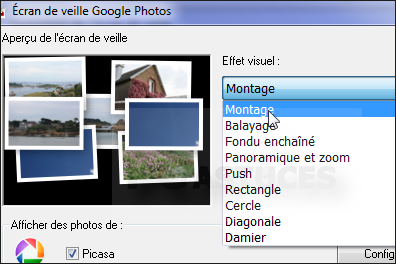
 mon site